
EMULE FRANCE
Site d’actualités

Où trouver des culottes de règles de bonne qualité ?
Les culottes menstruelles sont des sous-vêtements pratiques, faciles à porter, efficaces et écologiques. Elles sont disponibles dans de nombreux points de vente dont les plus populaires sont exposés dans ce guide. Les sites web spécialisés : les points de...

La signalétique publicitaire : un pilier du marketing
Dans un paysage commercial en constante évolution, la signalétique publicitaire demeure un pilier incontournable de la stratégie de communication des entreprises. Des rollups aux kakemonos en passant par les X-banners, ces supports visuels captivants jouent un rôle...

Apoticaria : l’une des meilleures boutiques de produits naturels en 2024 !
Apoticaria est un nom qui résonne parmi les meilleures boutiques de produits naturels pour l’année 2024. En ce début d’année, toute l’équipe est fière de vous accueillir dans un univers dédié à la santé et au bien-être, où la qualité, la naturalité et l'efficacité...

Comment se faire rembourser son appareil auditif ?
Il est possible d’acheter un appareil auditif et de se faire rembourser par la Sécurité sociale et votre mutuelle santé. Quel est alors le principe de fonctionnement de ce processus d’indemnisation ? Existe-t-il des exceptions ? Découvrez-en plus ici. Le...

Devenir éleveur de poules pondeuses : un guide pas à pas pour commencer un élevage
L'univers de l'élevage de poules pondeuses peut être une aventure passionnante et lucrative pour ceux qui sont prêts à investir du temps et des efforts. Commencer un élevage de poules pondeuses nécessite une planification minutieuse et une compréhension approfondie...

Le carrelage mosaïque dans les piscines est-il toujours actuel ?
Le carrelage mosaïque est un revêtement de sol classique qui a été utilisé pendant des siècles dans de nombreux endroits, notamment dans les piscines. Ce type de carrelage est caractérisé par de petits carreaux de différentes formes et couleurs qui sont assemblées...

Le guide ultime du dépannage des codes d’erreur Mac
Les codes d'erreur Mac peuvent être frustrants et perturber votre flux de travail, mais les comprendre et les dépanner ne doit pas être une tâche décourageante. Que vous rencontriez des erreurs de démarrage, des dysfonctionnements matériels, des pépins logiciels ou...

Pourquoi opter pour du papier peint ?
Le choix du revêtement mural s’avère être une étape cruciale dans l’aménagement intérieur. Le papier peint, souvent négligé au profit de la peinture, revient en force dans les tendances déco. Découvrir les avantages du papier peint, c’est s’ouvrir à une palette...

La maltodextrine est-elle dangereuse ?
La maltodextrine est-elle dangereuse ? Lisez-vous les étiquettes nutritionnelles avant d'acheter des aliments ? Si oui, vous n'êtes pas le seul. À moins que vous ne soyez un nutritionniste ou un diététicien, la lecture des étiquettes nutritionnelles vous fera...

Pourquoi les vacances à la montagne sont-elles bénéfiques pour les PMR ?
Les bienfaits d'un séjour à la montagne pour les personnes à mobilité réduite Les séjours en plein air, en montagne, sont bénéfiques pour la santé. Pour les personnes à mobilité réduite, se rendre en montagne n'est pas toujours facile, et non impossible. En effet, les...

Quel emballage choisir pour envoyer un colis ?
Les différents types d’emballages pour vos envois de colis Pour faciliter la préparation de vos envois de colis, les transporteurs mettent à votre disposition une large gamme d’emballages pour protéger vos colis. Poids, taille, destination… autant de paramètres à...

Devenir courtier immobilier salarié ou mandataire ?
Le métier de courtier en immobilier attire de plus en plus de personnes ces dernières années. Un courtier est un professionnel qui agit en tant qu'intermédiaire entre deux parties. Lorsque l'on souhaite se lancer dans le métier de courtier, il est important de prendre...
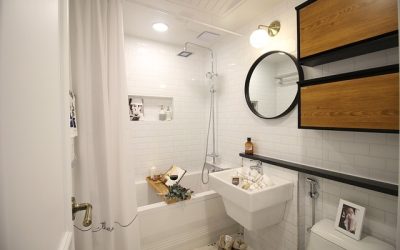
Comment personnaliser votre rideau de douche transparent pour qu’il soit unique et original
Introduction Le rideau de douche transparent est un élément pratique de la salle de bains. Il permet de préserver l'intimité tout en laissant passer la lumière et en évitant l'effet oppressant d'un rideau opaque. Cependant, il peut parfois sembler un peu ennuyeux...

Les mondes de la célébrité
-Vouloir être connu et reconnuVouloir être connu et reconnu est une ambition qui peut s'avérer particulièrement motivante. Réellement, lorsque l'on se voit enfin récompensé pour le travail accompli, la satisfaction personnelle qu'il procure est considérable. La...

Les mondes de la célébrité
-Vouloir être connu et reconnuVouloir être connu et reconnu est une ambition qui peut s'avérer particulièrement motivante. Réellement, lorsque l'on se voit enfin récompensé pour le travail accompli, la satisfaction personnelle qu'il procure est considérable. La...